Вход в SoloBook
У SoloBook нет собственного пароля. Вы входите через аккаунт Google, а проверку выполняет Google. Эта страница проводит по всем экранам, которые вы можете увидеть, в том порядке, в каком они появляются.
🔑 Шаг за шагом
- Откройте app.solobook.ca. Если вы не вошли, откроется страница входа. Переключатель языка (EN, RU, UK) находится в правом верхнем углу.
- Нажмите Войти через Google. Браузер перейдёт на страницу самого Google. Выберите нужный аккаунт Google или войдите в него и подтвердите, если Google попросит. Пароль от Google вводится там и только там: SoloBook его не видит.
- Google вернёт вас в SoloBook. Если вы здесь уже бывали, откроется Обзор. Если вы впервые, сначала пройдёте два экрана ниже.
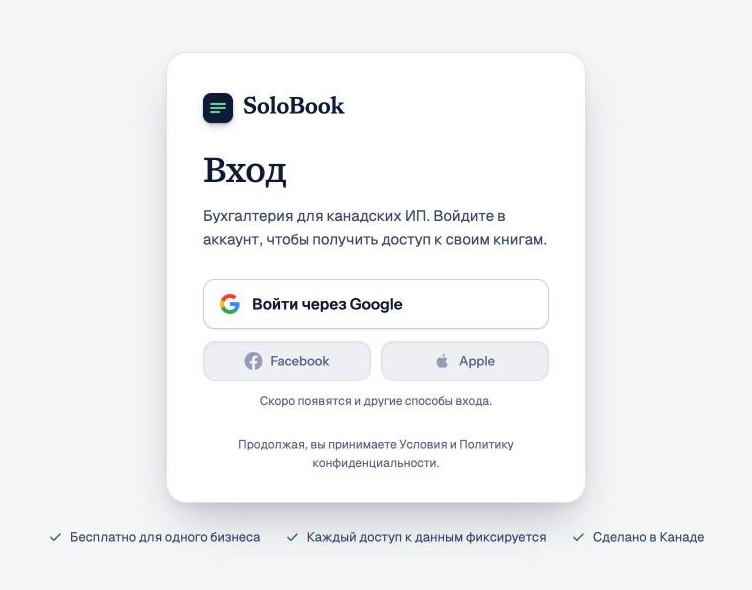
Facebook и Apple показаны серыми и помечены как «скоро». Пока войти можно только через Google. Поскольку SoloBook не просит придумывать пароль, забывать и восстанавливать нечего.
👋 Первый вход
Прежде чем начать
Первый экран объясняет, что хранит SoloBook: ваши книги учёта, загруженные выписки и, если вы их подключите, банковские транзакции. Прочитать политику конфиденциальности открывает полный текст: что собирается, кто это обрабатывает, как долго хранится и как всё удалить. Поставьте галочку и нажмите Принять и продолжить. Пока галочки нет, кнопка остаётся серой. Выйти возвращает на страницу входа без согласия, и ничего другого в SoloBook не откроется, пока вы не согласитесь.
Если политика позже изменится, этот экран появится снова с заголовком Политика конфиденциальности изменилась, и перед продолжением нужно будет согласиться.
Создайте бизнес
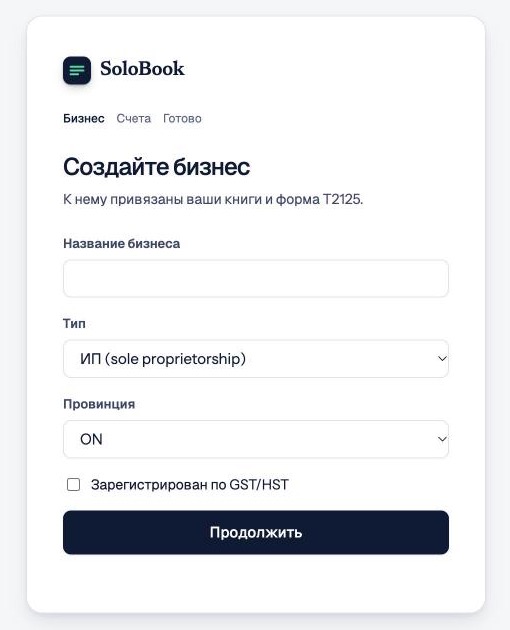
Дальше идёт короткая настройка в три шага: Бизнес, Счета и Готово. Введите название бизнеса, выберите его тип и провинцию и укажите, зарегистрированы ли вы по GST/HST. Затем добавьте банковские, карточные или электронные счета либо пропустите это и добавьте их позже. Подробности в разделе С чего начать.
♻️ В следующий раз
SoloBook держит вас в системе в этом браузере, пока сессия не закончится или вы не нажмёте кнопку выхода (значок со стрелкой в правом верхнем углу). После этого вы повторяете три шага выше, уже без экранов первого входа. На телефоне кнопка выхода находится в Меню. На общем компьютере всегда выходите, когда закончили.
SoloBook узнаёт вас по аккаунту Google. Один и тот же аккаунт Google всегда открывает одни и те же книги. Другой аккаунт Google открывает другой, пустой набор книг. Если вы вошли и ничего не нашли, сначала проверьте, какой аккаунт Google вы выбрали на шаге 2, и только потом беспокойтесь о данных.
🤝 Вход по приглашению
Когда владелец приглашает вас, например как бухгалтера, вам приходит письмо со ссылкой. Откройте её и войдите через аккаунт Google с тем же адресом электронной почты, на который отправлено приглашение. Когда вход завершится, вы вернётесь к приглашению, и оно примется само. Вы увидите Готово, а бизнес появится в вашем аккаунте.
Если вы уже вошли под другим аккаунтом, SoloBook покажет два адреса: тот, на который отправлено приглашение, и тот, под которым вы вошли. Нажмите Войти другим аккаунтом и выберите правильный аккаунт Google. Если срок приглашения истёк, об этом будет сказано: попросите владельца выслать новое. См. Бухгалтер и приватность.
🛟 Если вход не получился
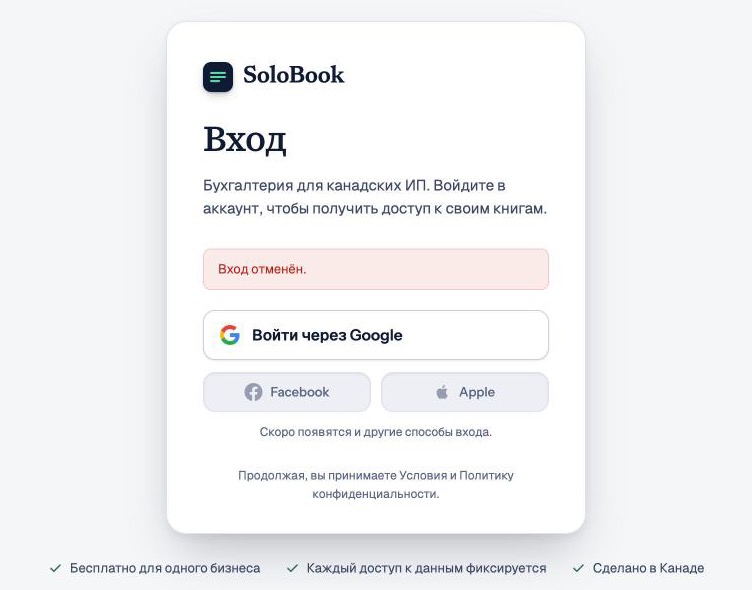
SoloBook показывает сообщение над кнопкой Google, и можно просто попробовать ещё раз:
- Вход отменён. Вы закрыли окно Google или нажали «Отмена». Нажмите Войти через Google снова.
- Не удалось завершить вход. Попробуйте ещё раз. и Не удалось войти. Попробуйте ещё раз. По дороге что-то пошло не так. Попробуйте ещё раз; если повторяется, напишите в поддержку.
- Этот аккаунт закрыт. Данные закрытого аккаунта удаляются через 30 дней после закрытия. В сообщении сказано, как восстановить его раньше.
- Ваш аккаунт отключён. Свяжитесь с поддержкой, если считаете, что это ошибка.
Пишите на support@solobook.ca. Никогда не отправляйте в письме пароль от Google или банковские данные.