Вхід до SoloBook
У SoloBook немає власного пароля. Ви входите через обліковий запис Google, а перевірку виконує Google. Ця сторінка проводить через усі екрани, які ви можете побачити, у тому порядку, в якому вони з’являються.
🔑 Крок за кроком
- Відкрийте app.solobook.ca. Якщо ви не ввійшли, відкриється сторінка входу. Перемикач мови (EN, RU, UK) стоїть у правому верхньому куті.
- Натисніть Продовжити з Google. Браузер перейде на сторінку самого Google. Виберіть потрібний обліковий запис Google або увійдіть у нього й підтвердьте, якщо Google попросить. Пароль від Google вводять там і тільки там: SoloBook його не бачить.
- Google поверне вас до SoloBook. Якщо ви тут уже бували, відкриється Огляд. Якщо вперше, спершу пройдете два екрани нижче.
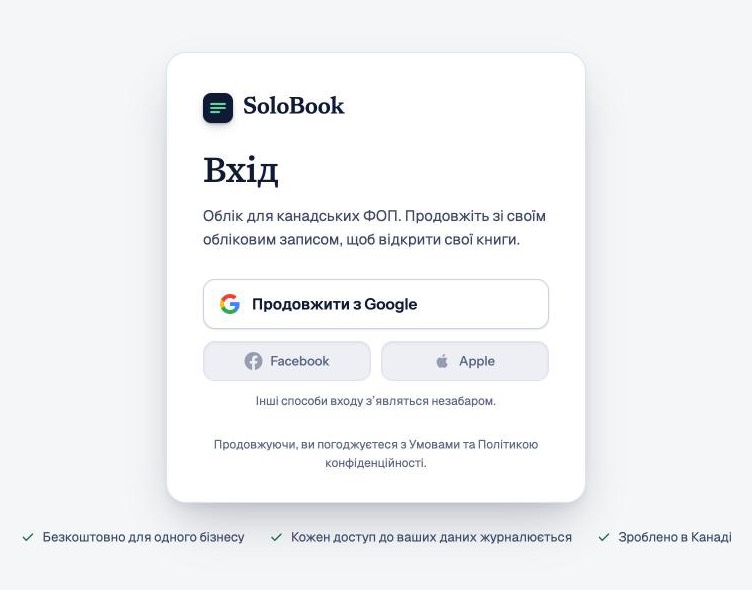
Facebook і Apple показано сірими й позначено як «незабаром». Поки що ввійти можна лише через Google. Оскільки SoloBook не просить вигадувати пароль, забувати й відновлювати нічого.
👋 Перший вхід
Перед початком
Перший екран пояснює, що зберігає SoloBook: ваші книги, виписки, які ви завантажуєте, і, якщо ви підключите банки, ваші банківські транзакції. Прочитати політику конфіденційності відкриває повний текст: що збирається, хто це обробляє, як довго зберігається і як усе видалити. Поставте прапорець і натисніть Погодитися й продовжити. Поки прапорця немає, кнопка лишається сірою. Вийти повертає на сторінку входу без згоди, і нічого іншого в SoloBook не відкриється, доки ви не погодитеся.
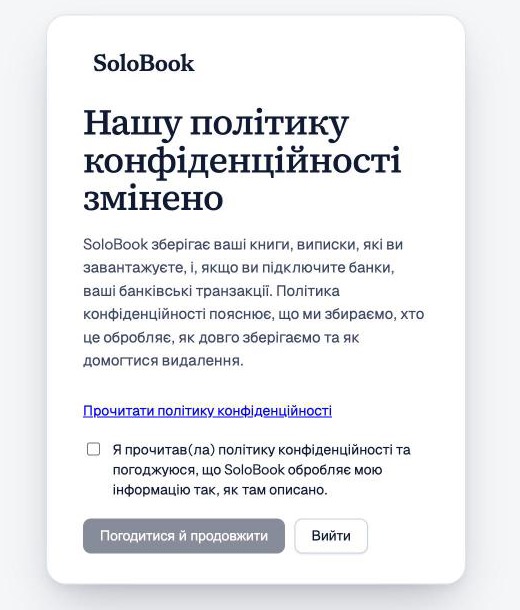
Якщо політику пізніше змінять, цей екран з’явиться знову із заголовком Нашу політику конфіденційності змінено, і перед продовженням треба буде погодитися. На знімку саме цей варіант.
Створіть свій бізнес
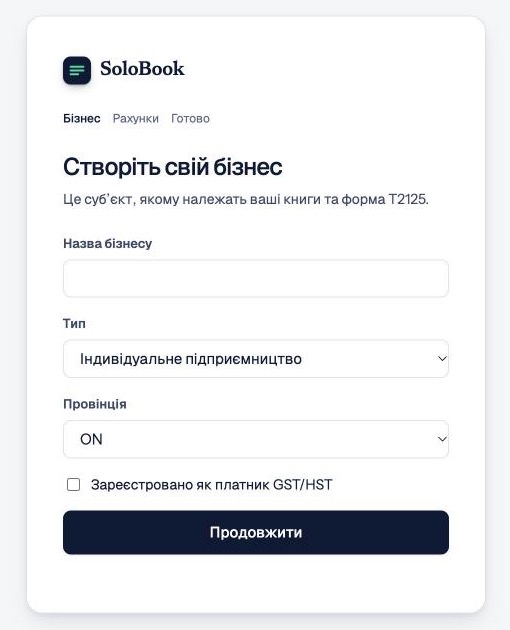
Далі йде коротке налаштування в три кроки: Бізнес, Рахунки і Готово. Введіть назву бізнесу, виберіть його тип і провінцію та вкажіть, чи зареєстровані ви як платник GST/HST. Потім додайте банківські, карткові чи електронні рахунки або пропустіть це й додайте їх пізніше. Подробиці в розділі З чого почати.
♻️ Наступного разу
SoloBook тримає вас у системі в цьому браузері, доки сесія не закінчиться або ви не натиснете кнопку виходу (значок зі стрілкою у правому верхньому куті). Після цього ви повторюєте три кроки вище, вже без екранів першого входу. На телефоні кнопка виходу в Меню. На спільному комп’ютері завжди виходьте, коли закінчили.
SoloBook впізнає вас за обліковим записом Google. Той самий обліковий запис Google завжди відкриває ті самі книги. Інший обліковий запис Google відкриває інший, порожній набір книг. Якщо ви ввійшли й нічого не знайшли, спершу перевірте, який обліковий запис Google ви вибрали на кроці 2, і лише потім хвилюйтеся за дані.
🤝 Вхід за запрошенням
Коли власник запрошує вас, наприклад як бухгалтера, вам надходить лист із посиланням. Відкрийте його й увійдіть через обліковий запис Google з тією самою адресою електронної пошти, на яку надіслано запрошення. Коли вхід завершиться, ви повернетеся до запрошення, і воно прийметься саме. Ви побачите Ви в команді, а бізнес з’явиться у вашому обліковому записі.
Якщо ви вже ввійшли під іншим обліковим записом, SoloBook покаже дві адреси: ту, на яку надіслано запрошення, і ту, під якою ви ввійшли. Натисніть Увійти іншим акаунтом і виберіть правильний обліковий запис Google. Якщо термін запрошення минув, про це буде сказано: попросіть власника надіслати нове. Див. Бухгалтер і приватність.
🛟 Якщо вхід не вдався
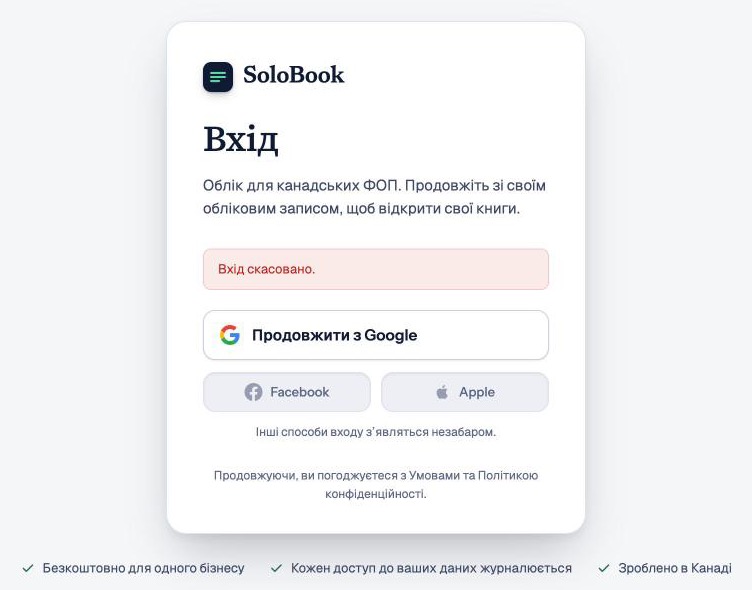
SoloBook показує повідомлення над кнопкою Google, і можна просто спробувати ще раз:
- Вхід скасовано. Ви закрили вікно Google або натиснули «Скасувати». Натисніть Продовжити з Google знову.
- Не вдалося завершити вхід. Спробуйте ще раз. і Не вдалося увійти. Спробуйте ще раз. Дорогою щось пішло не так. Спробуйте ще раз; якщо повторюється, напишіть до підтримки.
- Цей обліковий запис закрито. Дані закритого облікового запису видаляються через 30 днів після закриття. У повідомленні сказано, як відновити його раніше.
- Ваш обліковий запис вимкнено. Зверніться до підтримки, якщо вважаєте, що це помилка.
Пишіть на support@solobook.ca. Ніколи не надсилайте в листі пароль від Google чи банківські дані.