Se connecter
SoloBook n’a pas de mot de passe à lui. Vous vous connectez avec votre compte Google, et c’est Google qui vérifie. Cette page passe en revue tous les écrans que vous pouvez rencontrer, dans l’ordre où ils apparaissent. L’application est en anglais, en russe et en ukrainien : les noms des boutons sont donc donnés en anglais, suivis d’une explication.
🔑 Pas à pas
- Ouvrez app.solobook.ca. Si vous n’êtes pas connecté, vous arrivez sur la page de connexion. Le sélecteur de langue (EN, RU, UK) se trouve en haut à droite.
- Appuyez sur Continue with Google (continuer avec Google). Votre navigateur passe sur la page de Google elle-même. Choisissez le compte Google voulu, ou connectez-vous-y, et confirmez si Google le demande. Votre mot de passe Google se tape là et seulement là : SoloBook ne le voit jamais.
- Google vous renvoie vers SoloBook. Si vous êtes déjà venu, vous arrivez sur votre Dashboard (tableau de bord). Si c’est la première fois, vous passez d’abord par les deux écrans ci-dessous.
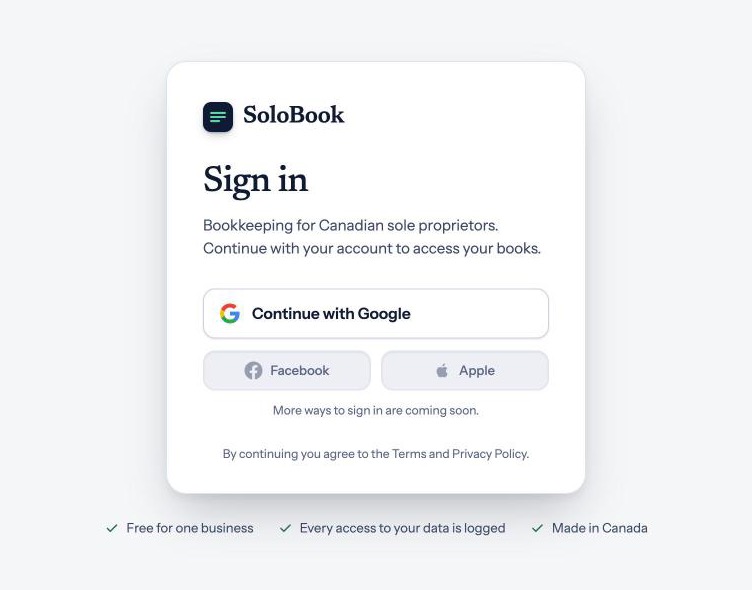
Facebook et Apple apparaissent sur la page, grisés et marqués comme bientôt disponibles. Pour l’instant, Google est la seule porte d’entrée. Comme SoloBook ne vous demande pas d’inventer un mot de passe, il n’y a rien à oublier ni à réinitialiser.
👋 La première fois
Before you start (avant de commencer)
Le premier écran explique ce que SoloBook conserve : vos livres, les relevés que vous téléversez et, si vous les connectez, vos transactions bancaires. Read the privacy policy (lire la politique de confidentialité) ouvre le texte complet : ce qui est recueilli, qui le traite, combien de temps il est conservé et comment le faire supprimer. Cochez la case, puis appuyez sur Agree and continue (accepter et continuer). Le bouton reste gris tant que la case n’est pas cochée. Sign out (se déconnecter) vous ramène à la page de connexion sans accepter, et rien d’autre ne s’ouvre dans SoloBook tant que vous n’avez pas accepté.
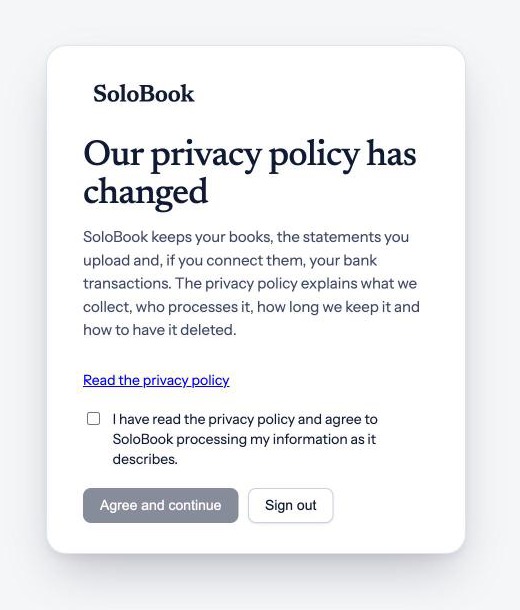
Si la politique change plus tard, vous revoyez cet écran, intitulé Our privacy policy has changed (notre politique de confidentialité a changé), et vous acceptez avant de continuer. L’image montre cette version.
Create your business (créer votre entreprise)
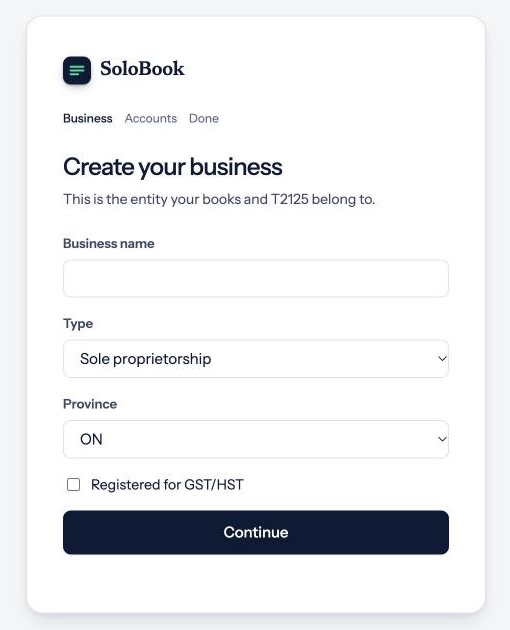
Vient ensuite une courte configuration en trois étapes : Business (entreprise), Accounts (comptes) et Done (terminé). Saisissez le nom de votre entreprise, choisissez son type et votre province, et dites si vous êtes inscrit à la TPS/TVH. Ajoutez ensuite vos comptes bancaires, de carte ou de portefeuille électronique, ou sautez cette étape et ajoutez-les plus tard. Les détails sont dans Pour commencer.
♻️ La fois suivante
SoloBook vous garde connecté dans ce navigateur jusqu’à la fin de la session ou jusqu’à ce que vous appuyiez sur le bouton de déconnexion (l’icône avec une flèche, en haut à droite). Ensuite, vous refaites les trois étapes ci-dessus, sans les écrans de la première fois. Sur un téléphone, le bouton de déconnexion se trouve dans le Menu. Sur un ordinateur partagé, déconnectez-vous toujours en terminant.
SoloBook vous reconnaît à votre compte Google. Le même compte Google ouvre toujours les mêmes livres. Un autre compte Google ouvre un autre jeu de livres, vide. Si vous vous connectez et ne trouvez rien, vérifiez d’abord quel compte Google vous avez choisi à l’étape 2, avant de vous inquiéter pour vos données.
🤝 Se connecter depuis une invitation
Quand un propriétaire vous invite, par exemple comme comptable, vous recevez un courriel avec un lien. Ouvrez-le et connectez-vous avec le compte Google qui utilise la même adresse courriel que celle à laquelle l’invitation a été envoyée. Quand la connexion se termine, vous revenez à l’invitation et elle est acceptée toute seule. Vous voyez You’re in (vous y êtes), et l’entreprise apparaît dans votre compte.
Si vous êtes déjà connecté avec un autre compte, SoloBook affiche deux adresses : celle à laquelle l’invitation a été envoyée et celle avec laquelle vous êtes connecté. Appuyez sur Sign in with another account (se connecter avec un autre compte) et choisissez le bon compte Google. Une invitation expirée le dit : demandez au propriétaire d’en envoyer une nouvelle. Voir Comptable et vie privée.
🛟 Si la connexion ne fonctionne pas
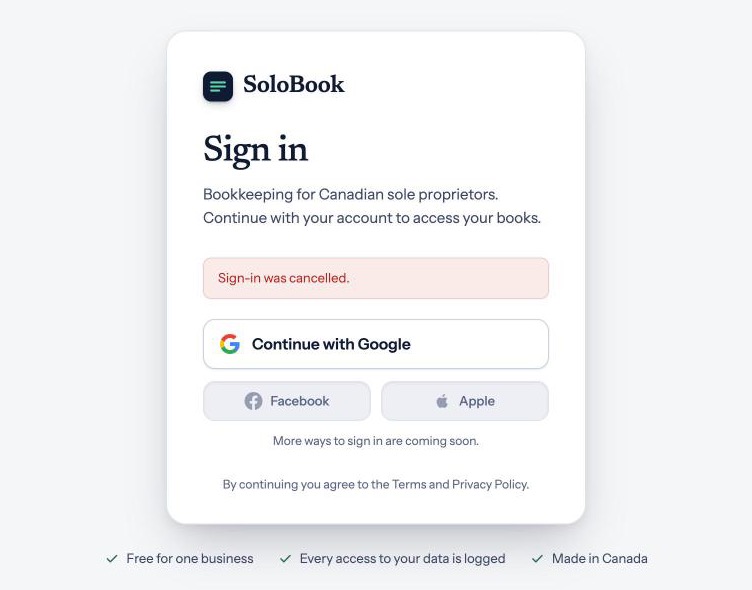
SoloBook affiche un message au-dessus du bouton Google, et vous pouvez simplement réessayer :
- Sign-in was cancelled. (connexion annulée) Vous avez fermé la fenêtre de Google ou appuyé sur Annuler. Appuyez de nouveau sur Continue with Google.
- Sign-in couldn’t be completed. Please try again. et Couldn’t sign you in. Please try again. (la connexion n’a pas pu aboutir) Quelque chose a échoué en chemin. Réessayez ; si cela se répète, écrivez au soutien.
- This account is closed. (ce compte est fermé) Les données d’un compte fermé sont supprimées 30 jours après la fermeture. Le message explique comment le rouvrir avant.
- Your account has been disabled. (votre compte est désactivé) Contactez le soutien si vous pensez à une erreur.
Écrivez à support@solobook.ca. N’envoyez jamais votre mot de passe Google ni vos données bancaires dans le message.