Feuille de travail TPS/TVH
Si votre entreprise est inscrite à la TPS/TVH, votre déclaration demande ce que vous avez vendu, combien de taxe vous avez perçue et combien de taxe vous avez payée sur vos dépenses d’entreprise (les crédits de taxe sur les intrants, ITC). SoloBook a déjà toutes vos ventes et toutes vos dépenses : il peut donc présenter ces chiffres sous forme de feuille de travail. Chaque chiffre s’ouvre sur les lignes qui le composent, et une liste dit ce qui manque encore. Vous ou votre comptable produisez la déclaration.
La feuille de travail n’est pas un conseil fiscal. Elle ne dit pas ce que vous devez ni ce que vous pouvez réclamer, et elle ne remplace pas les instructions de l’ARC. Cette page décrit la méthode normale, avec les lignes 90, 91, 101, 103, 106 et 109 de la déclaration de TPS/TVH de l’ARC. La méthode rapide n’est pas encore offerte.
L’application est en anglais, en russe et en ukrainien : les noms des boutons sont donc donnés en anglais, suivis d’une explication.
🧭 Les quatre étapes
- Dites à SoloBook que l’entreprise est inscrite.
- Réglez un traitement par défaut pour chaque catégorie.
- Décidez les lignes qui diffèrent de leur catégorie.
- Lisez la feuille de travail dans Reports.
🏢 1. Dites que vous êtes inscrit
Ouvrez Settings → Business et cochez Registered for GST/HST (inscrit à la TPS/TVH). Un champ Registered for GST/HST since (inscrit depuis) apparaît. Si vous vous êtes inscrit en cours d’historique, saisissez la date : la feuille compte les lignes à partir de ce jour, et les lignes antérieures sont laissées de côté (la feuille dit combien).
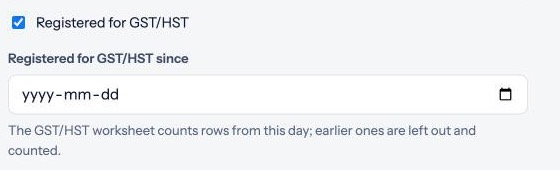
Tant que la case n’est pas cochée, il n’y a pas de feuille de travail. La carte de Reports le dit et renvoie à Business settings.
🗂 2. Réglez un défaut pour chaque catégorie
La plupart des lignes d’un même genre sont traitées de la même façon : tous les abonnements logiciels portent la TPS canadienne, tous les paiements d’un client américain sont des exportations. Décidez-le une fois par catégorie. Dans Categories, choisissez Default GST/HST treatment (traitement par défaut) en ajoutant ou en modifiant une catégorie (le choix No GST/HST default laisse la question ouverte). Le défaut s’applique à toute ligne sans décision propre. Le modifier change toutes les périodes qui l’utilisent, les périodes passées comprises.
✍️ 3. Décidez les lignes
Ouvrez une ligne d’entreprise avec Review this row (examiner cette ligne). Pour une entreprise inscrite, les lignes de revenu et de dépense ont un bloc GST/HST. Les lignes personnelles, les virements et les lignes masquées ne font pas partie de la feuille. Si la catégorie a un défaut, le bloc le dit (Default from the category). Choisissez un Treatment (traitement) :
- Dépenses : GST/HST paid (la taxe canadienne figure sur le reçu), Import (GST at customs) (taxe à la douane), No GST/HST (par exemple un fournisseur étranger qui n’en a pas facturé) ou Exempt.
- Revenus : Taxable (GST/HST collected), Zero-rated (taux zéro), Export ou Exempt.
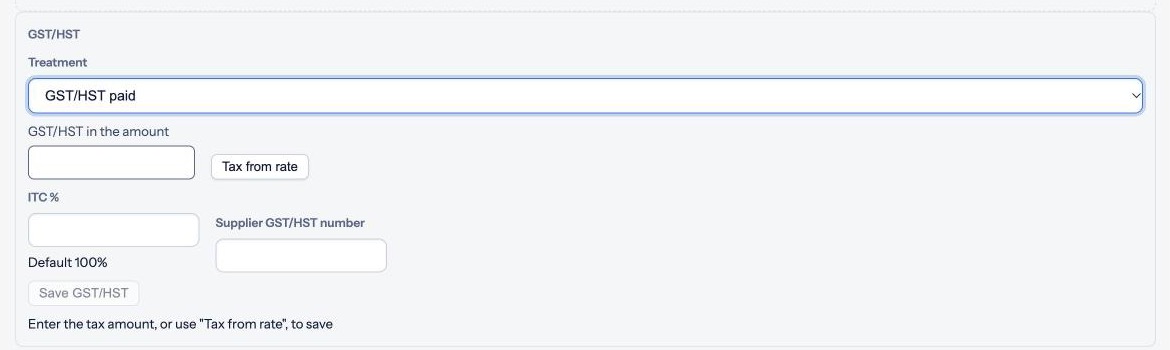
Un montant de carte ou un dépôt comprend la taxe qu’il contient. Pour GST/HST paid, Import et Taxable, saisissez GST/HST in the amount (la taxe comprise dans le montant), ou appuyez sur Tax from rate pour que SoloBook calcule la taxe comprise dans le montant au taux de votre province. Sur une dépense avec taxe, indiquez aussi l’ITC % et, si vous l’avez, le Supplier GST/HST number (numéro du fournisseur). L’ITC % est ce que vous saisissez sur la ligne ; sinon la part d’usage commercial de la catégorie, si elle en a une (Category: 60%) ; sinon 100 % (Default 100%). Appuyez sur Save GST/HST. Le bouton reste gris, avec une indication, tant que la ligne n’est pas complète.
Une fois la décision enregistrée, Apply to similar rows (appliquer aux lignes semblables) la copie sur toutes les lignes non décidées de la même entreprise, du même sens et de même description. Une taxe calculée au taux est recalculée pour chaque ligne, et une taxe saisie n’est pas copiée. SoloBook demande confirmation avant de copier et dit combien de lignes il a mises à jour.
Le propriétaire et le comptable peuvent décider les lignes. Un lecteur ne peut que consulter.
📊 4. Lisez la feuille de travail
Dans Reports, sous le tableau par catégorie et par mois, la carte GST/HST montre une période. Choisissez Year, Quarter ou Month (année, trimestre, mois).
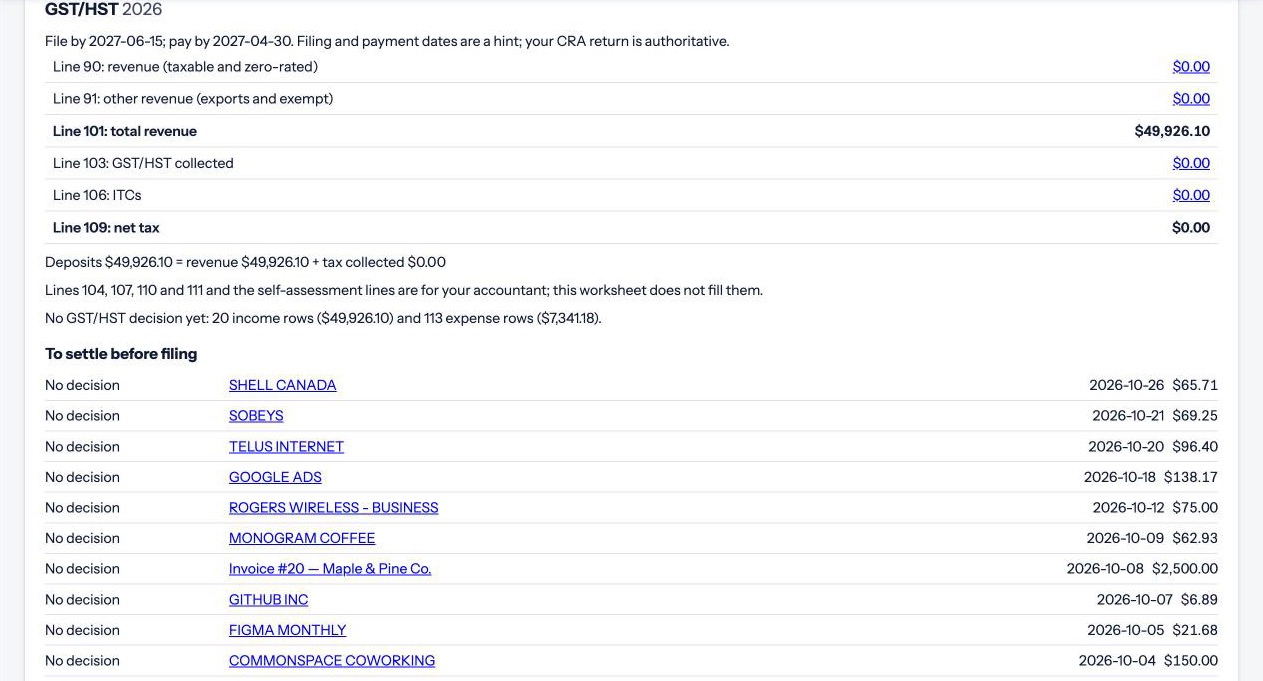
- Le tableau liste les lignes de la déclaration : Line 90 (revenus taxables et à taux zéro), Line 91 (exportations et exonérés), Line 101 (revenus totaux), Line 103 (TPS/TVH perçue), Line 106 (ITC) et Line 109 (taxe nette). Le revenu d’une ligne taxable est compté sans la taxe. Les lignes 101 et 109 sont des totaux. Les autres montants sont des liens : ils ouvrent les lignes qui les composent dans Transactions, avec le filtre GST/HST line 90 et la période déjà réglée.
- Sous le tableau, Deposits = revenue + tax collected rattache la feuille au revenu que vous voyez dans le Dashboard, soit ce qui est arrivé dans vos comptes. Une note précise que les lignes 104, 107, 110, 111 et celles de l’autocotisation sont pour votre comptable et ne sont pas remplies.
- File by … ; pay by … (produire avant ; payer avant) est une indication, pas une échéance sur laquelle compter. Votre déclaration à l’ARC fait foi.
- No GST/HST decision yet compte les lignes de revenu et de dépense non décidées. Elles sont comptées quand même, jamais traitées en silence comme « sans taxe ».
- To settle before filing (à régler avant de produire) liste ce qui manque : No decision, Tax amount missing, Supplier number missing et Document missing. Appuyez sur une description pour ouvrir la ligne. Plus un achat coûte cher, plus l’ARC s’attend à ce que vous conserviez de pièces (le montant de la taxe et le numéro du fournisseur, puis le reçu lui-même), et SoloBook liste ce qui manque selon ces paliers. La liste peut être longue : Showing … of … vous dit quand elle est coupée.
- Les lignes sans montant en dollars canadiens comptent pour 0, et la feuille dit combien il y en a. Les lignes antérieures à votre date d’inscription sont laissées de côté.
La feuille est calculée à l’ouverture, à partir de vos livres. Si vous changez un défaut ou une décision, les périodes qui les utilisent changent avec eux.
🙅 Ce qu’elle ne fait pas
- Elle ne produit pas la déclaration et ne décide pas ce que vous pouvez réclamer (repas, véhicule, bureau à domicile, achats en capital). C’est l’affaire de votre comptable et de l’ARC.
- Elle ne choisit pas la méthode à votre place. Pour l’instant, elle montre seulement la méthode normale.
- Elle ne lit pas la taxe que vous saisissez sur une facture. Le traitement vient des catégories et des lignes.
- Le dossier annuel pour votre comptable ne contient pas encore de feuille TPS/TVH. Voir Rapports.
Pour en savoir plus : Ce que SoloBook ne fait pas et le Glossaire et réponses.